2026/02/01昭島市からのお客様 iPhone16|ディスプレイ交換修理
こんにちは!
スマホ修理GENIE立川店です!
今回ご紹介するのは、最新モデルiPhone16の液晶不良修理です。
昭島市からご来店いただいたお客様ですが、画面が割れた際に他店へ修理を依頼したところ、なぜか「修理不可」と判断され返却されてしまったそうです。
さらに、返却時には元々なかった縦線が液晶に現れ、タッチ操作も一切受け付けない悪化状態で当店へご相談いただきました。
最新機種ですので、内部の状態を慎重に確認しながら復旧を目指します!
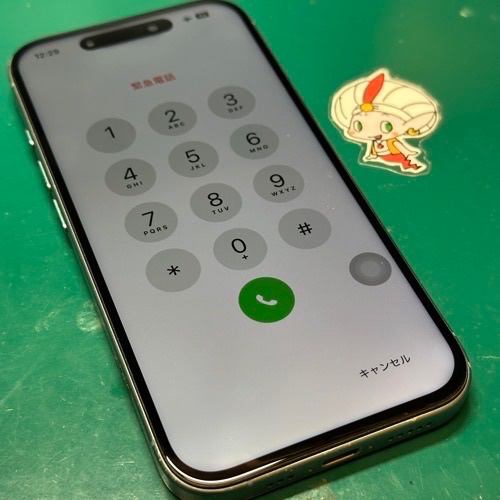
画面が割れ液晶に縦線の入ったiPhone16
お預かりしたiPhone16は、ガラスの破損だけでなく液晶全体に鮮やかな線が走り、操作が全くできない状態でした。
他店で分解、あるいは診断を受けた後にこの症状が出たとのことで、「なぜ修理不可とされたのか」という点が非常に重要です。
基板への深刻なダメージなのか、それとも作業時のミスによるものか。
まずはプロの目で内部を徹底的にチェックし、故障の原因を特定していきます。
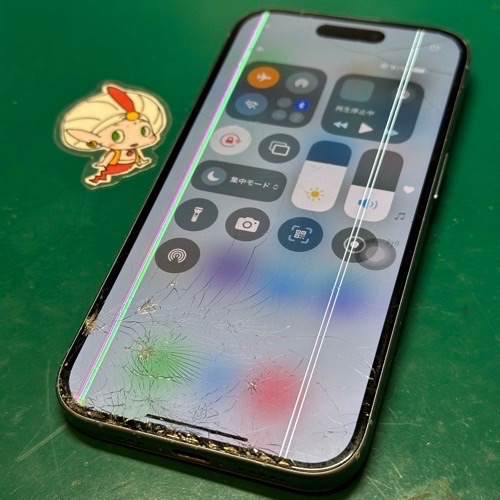
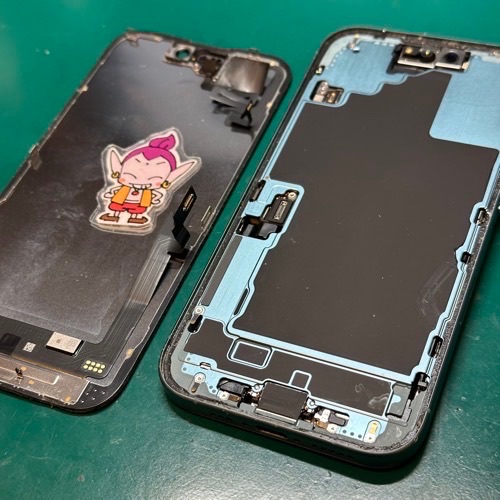
破損したディスプレイの取り外し
タッチパネルが反応しないため、通常の画面操作で電源を切ることができません。
iPhone16は「バタフライ構造」を採用しているため、本来バッテリーを外すには背面から開ける必要がありますが、今回は画面側からの修理のため特殊なコマンド操作で強制終了を行います。
通電状態で画面を外すと基板ショートの危険があるため、この工程は絶対におろそかにできません。もし強制終了が効かない場合は、安全のために背面からバッテリーを遮断します。
新しいパーツの仮付け・動作チェック
前店で修理不可とされていたため、液晶パネル以外の故障も疑いながら慎重に進めます。
新しいディスプレイを仮接続し、表示の美しさやタッチ感度、各種センサーに異常がないか入念にテストを行います。
結果、幸いにも画面以外に不具合は見当たりませんでした!
なぜ他店で断られたのか不思議なほど、新しいパーツでは快適に動作しています。お客様もご安心いただけるよう、このまま本組み作業へと進みます。
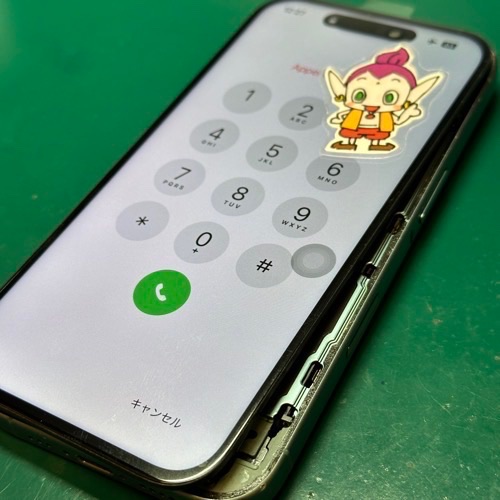
新品ディスプレイの取り付け完了
仕上げに、元の画面から重要なセンサー類を精密に移植します。
移植後は内部清掃を行い、耐水性能を維持するための防水シールを新しく貼り替えます。
最後に本体と画面を圧着し、すべての機能が正常であることを確認して修理完了です!
約30分のスピード修理で、無事に美しい画面へと復活しました。
この度は当店をご利用いただき、誠にありがとうございました!
今回のケース
-
症状iPhone16 液晶不良・タッチ操作不可
-
対応ディスプレイ交換修理
-
時間約30分
画面が反応しなくなった時の「強制終了」と「隠れた操作術」
iPhoneの画面が反応しなくなると焦りますよね。
特に「タッチが効かない」という絶望的な状況でも、物理ボタンや外部機器を使えば操作できる可能性があります。
いざという時に役立つ、「画面に触れずにiPhoneを操る」ためのテクニックをまとめました。
1. 画面が固まった!強制再起動と「強制電源OFF」のやり方
タッチが一切効かない場合、物理ボタンを順番に押すことでシステムを強制的にリセットできます。
【iPhone 8以降 / SE 第2世代以降】
- 音量を上げるボタンを1回、カチッと押してすぐ離す。
- 音量を下げるボタンを1回、カチッと押してすぐ離す。
- サイドボタン(電源ボタン)を、画面が消えて「Appleのロゴ」が出るまで長押しする。
この方法で画面フリーズが解消するケースは多いです。
さらに応用編として、「強制電源OFF」という技があります。
リンゴマークが出てもボタンを離さず、「リンゴマークが消えた瞬間」に指を離すと、再起動せず電源が落ちたままになります。
水没時や、修理店へ持ち込む際の無駄な電力消費を抑えるのに非常に有効です。
2. タッチ不可時の救世主「マウス接続」
画面が割れてタッチが死んでも、USBマウスを繋げば操作可能です!
バックアップのためのパスコード入力もこれで解決します。
【接続方法】
- iPhone 15以降(USB-C): マウスを直接、またはハブ経由で挿すだけ。
- iPhone 14以前(Lightning): 「Apple純正 Lightning - USBカメラアダプタ」を使用。
事前にBluetoothマウスをペアリングしていれば自動接続されますが、未設定なら有線マウスが確実です。
事前に設定しておくべき「詰み防止」カスタマイズ
故障してからでは設定できない、便利な機能をリストアップしました。
- 背面タップ: 背面を叩くだけでスクショやAssistiveTouch(疑似ボタン)を起動。[設定 > アクセシビリティ > タッチ]
- アクセシビリティショートカット: サイドボタン3回押しでマウスメニューなどを即座に表示。ロック画面でも使えるため強力です。[設定 > アクセシビリティ > ショートカット]
- 音声コントロール: 「Go home」など声だけで指示が可能。[設定 > アクセシビリティ > 音声コントロール]
これらを事前に試しておくだけで、万が一の際の安心感が違います。操作不能でお困りの際は、お気軽にGENIE立川店へご相談ください!
この記事を書いた人は

|
▶ Taku
▶ 店長・Apple認定修理技術者
初めてスマホを分解したのはiPhone 3G。そこから十数年、たくさんのスマホを直してきました。今ではApple認定の修理技術者として、日々いろんな機種と向き合っています。現在は総務省登録修理事業者「あんしんスマホ修理の会」の会長としても活動中。お客様の「困った」を「助かった!」に変えるため、わかりやすく丁寧な対応を心がけています。スマホのことなら、なんでも気軽にご相談ください!
|
- 東京都立川市柴崎町2-4-8 小室ビル1階
- 042-595-8803
- JR立川駅南口から徒歩5分
多摩モノレール立川南駅から徒歩3分
立川南通り沿いの1階です
- 10時〜20時(最終受付19時)
公式サイトはこちら
一覧にもどる