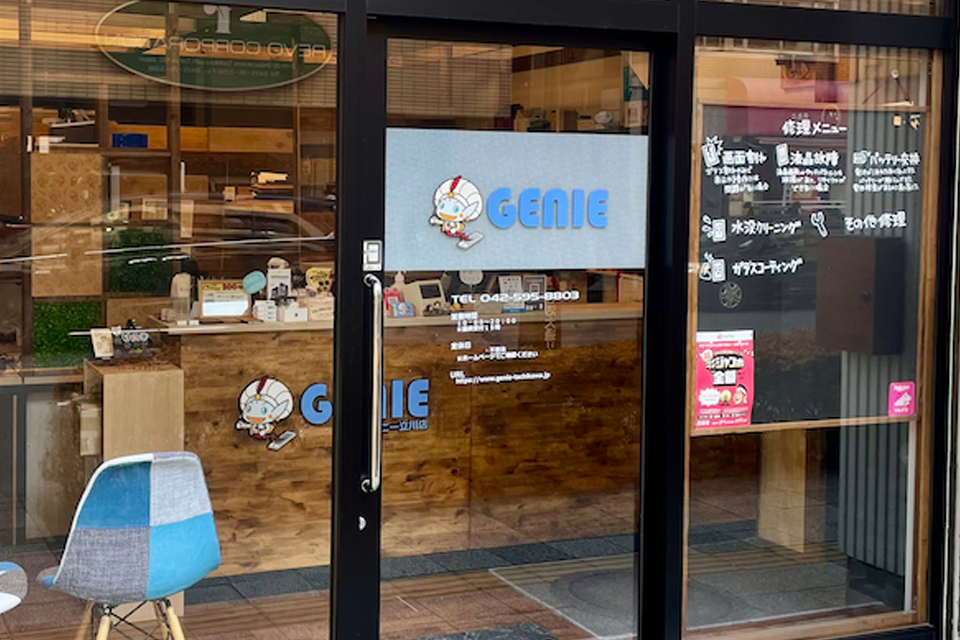
スマホ修理GENIE立川店です!
最近お店で、「スマホ新法でiPhoneが変わったと聞いたけれど、何か設定しておいたほうがいいの?」というご質問をいただくことが増えました。
ご自分の分だけでなく、お子さんやご両親のiPhoneも気になる、という方もいらっしゃいます。
ポイントは、「アプリをApp Storeだけから入れたいかどうか」です。
App Storeだけを使いたい方は、スクリーンタイムの中にある「アプリマーケットプレイス」を「許可しない」にすれば対応できます。
あわせて、Safariや「プライバシーとセキュリティ」の項目も、この機会に一度見ておくと安心です。
今回は、Appleの公式の案内をもとに、確認しておきたい5つの設定を順番にご紹介します。
まずは「アプリをどこから入れるか」を決めましょう
スマートフォンソフトウェア競争促進法(スマホ新法)は、2025年12月18日に全面施行されました。
これをきっかけに、iPhoneではApp Store以外の「アプリマーケットプレイス」からもアプリを入れられるようになっています。
アプリマーケットプレイスは、App Storeとは別に用意されたアプリの配布場所のことです。
法律の概要は公正取引委員会の説明資料にまとめられています。
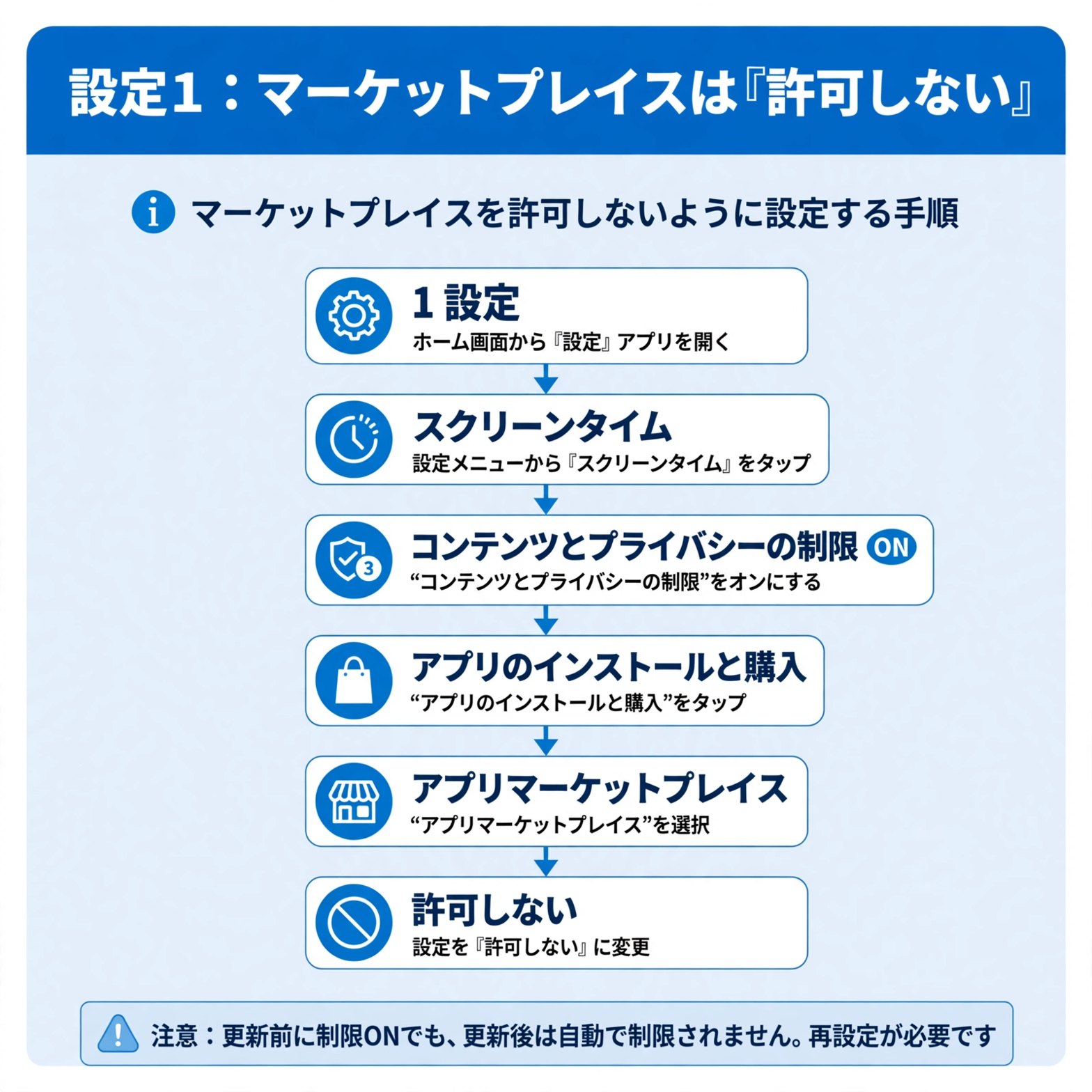
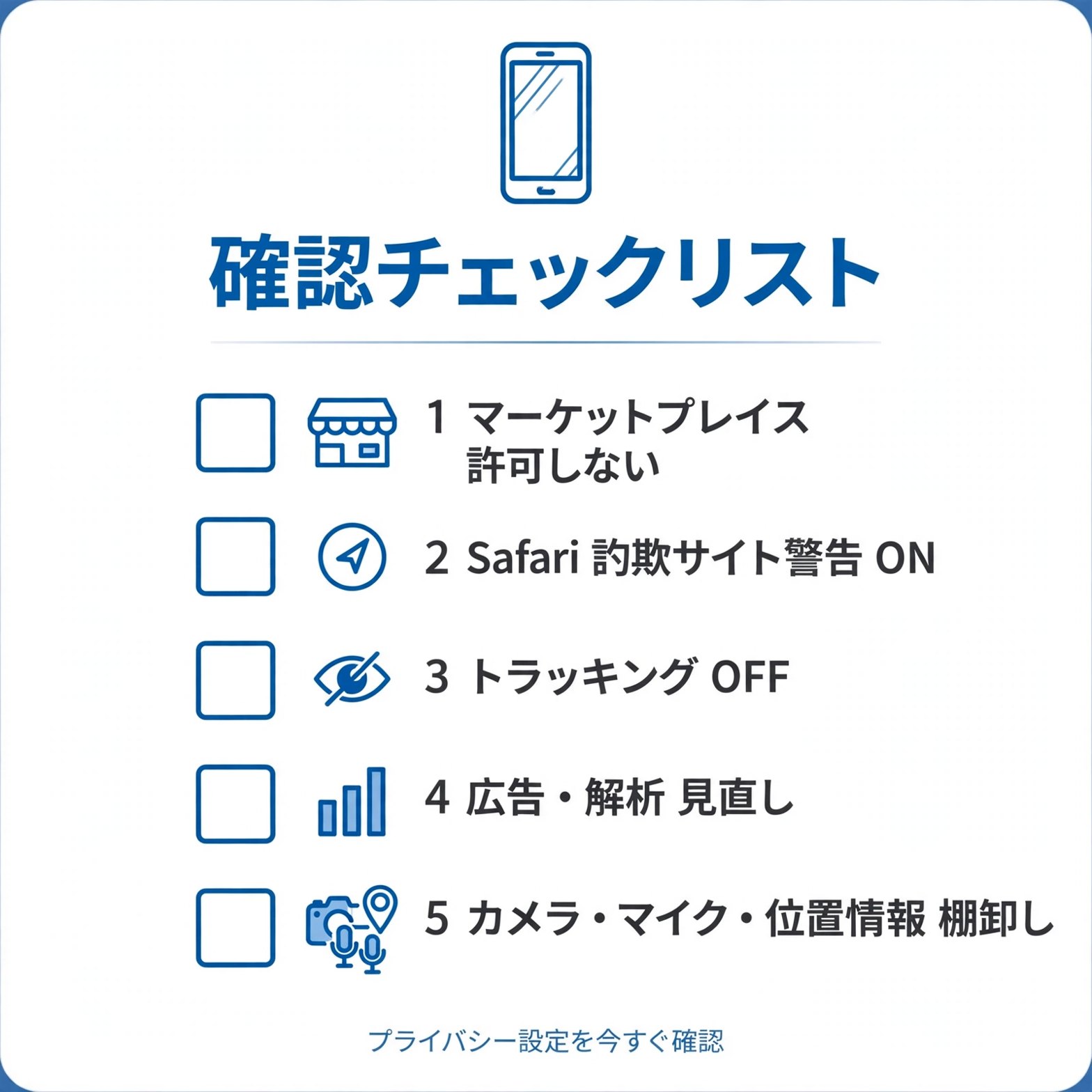
設定1:App Storeだけからアプリを入れるようにする
代替アプリマーケットプレイスや代替アプリ配信のアプリを入れないようにしたいときは、次の順に進みます。
- ・「設定」アプリを開く
- ・「スクリーンタイム」をタップ
- ・「コンテンツとプライバシーの制限」をオン
- ・「アプリのインストールと購入」をタップ
- ・「アプリマーケットプレイス」を「許可しない」に変更
同じ画面にある「Web」も、「許可しない」にできます。
この設定は、後からいつでも元に戻せます。
手順はAppleサポートのページでも確認できます。
前から制限をかけていた方こそ要チェック
代替アプリ配信を利用できるバージョンにアップデートする前からコンテンツ制限を使っていた場合でも、アップデート後はアプリマーケットプレイスとWeb配信は制限されません。
制限したいときは、あらためて「許可しない」を選び直してください。
インストールをすすめる表示が出たら
アプリマーケットプレイスや、Webサイトからのアプリのインストールを促すメッセージは、そのまま閉じてかまいません。
インストールの承認リクエストが出た場合は、「キャンセル」をタップすると元の画面に戻ります。
詐欺サイトの警告とトラッキングは、オン・オフを確かめるだけ
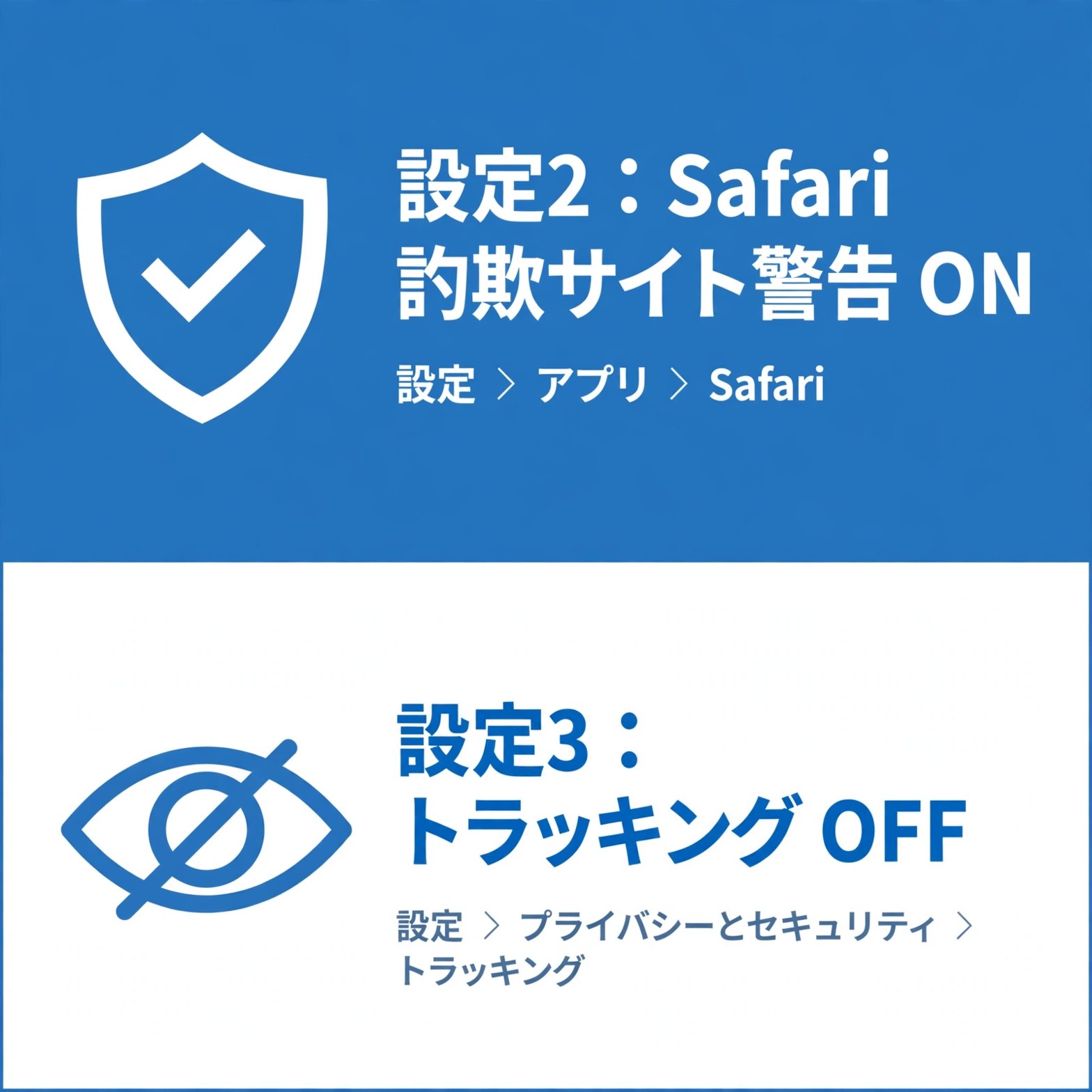
設定2:Safariの「詐欺ウェブサイトの警告」
「設定 > アプリ > Safari」の中に「詐欺ウェブサイトの警告」があります。
これが有効だと、疑わしいフィッシングやマルウェアのWebサイトを開いたときに、Safariが警告を出してくれます。
フィッシングは、本物に似せた偽サイトでパスワードなどを入力させようとする手口です。
設定3:アプリからのトラッキング要求
「設定 > プライバシーとセキュリティ > トラッキング」に、「アプリからのトラッキング要求を許可」という項目があります。
ここがオフの間は、アプリが許可を求めてきても「アプリにトラッキングしないように要求」を選んだときと同じ扱いになり、アプリは広告ID(IDFA)にアクセスできません。
トラッキングを許可したかどうかに関わらず、そのアプリの機能は支障なく使えるとAppleサポートで案内されています。
広告・解析とアプリの許可は、使い方に合わせて選ぶ設定です
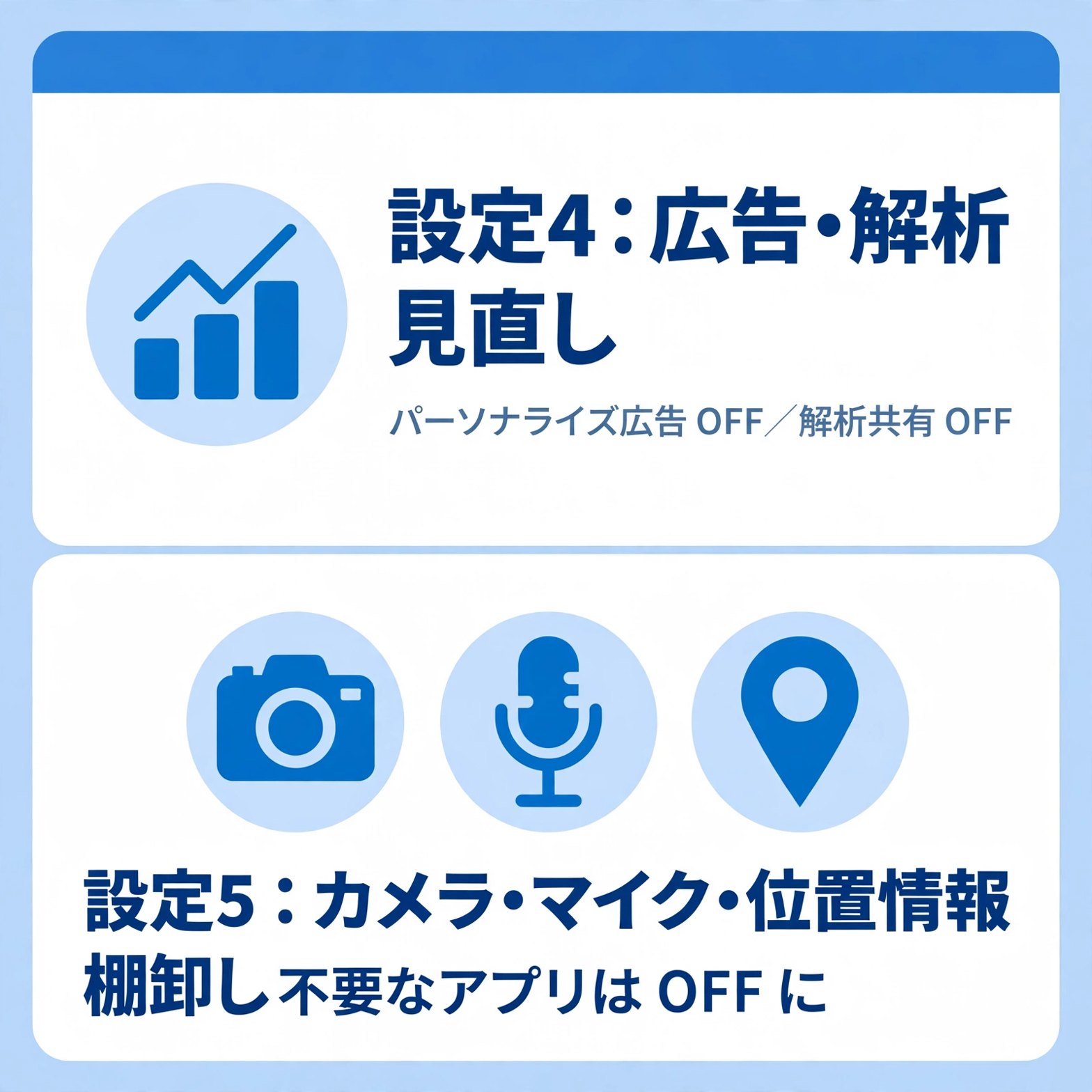
設定4:パーソナライズされた広告と解析の共有
この2つは、正解が決まっているものではなく、好みで選ぶ設定です。
「設定 > プライバシーとセキュリティ > Appleの広告」で、「パーソナライズされた広告」をオフにできます。
オフにしても届く広告の数は減りませんが、ご自分の興味関心とは関連の薄い広告内容になります。
「設定 > プライバシーとセキュリティ > 解析と改善」では、共有の設定を確認できます。
iPhoneは、ここで有効にした設定に基づいて診断データと使用データを送信します。
設定5:カメラ・マイク・位置情報を使えるアプリ
「設定 > プライバシーとセキュリティ」を開くと、位置情報サービス・マイク・カメラなど、種類ごとにアクセスを許可したアプリが並んでいます。
ここで許可を追加したり、取り消したりできます。
位置情報は、アプリごとに「しない」「アプリの使用中は許可」「常に」などから選べるので、使い方に合わせて決めてください。
盗難への備えとAndroidの設定も、チェックリストでまとめて確認
iPhoneの「盗難デバイスの保護」
iOS 17.3以降では、「設定 > Face IDとパスコード > 盗難デバイスの保護」が使えます。
有効にするには、Apple Accountの2ファクタ認証、デバイスのパスコード、Face IDまたはTouch ID、「利用頻度の高い場所」、「探す」を設定・有効化しておく必要があります。
Androidをお使いの方は
- ・Google Play ストアのプロフィール写真またはイニシャルから「Play プロテクト > 設定」へ進み、「Play プロテクトによるアプリのスキャン」をオンにできます
- ・「設定 > プライバシー > 広告」で「広告 ID を削除する」を選べます
広告IDを削除すると、その広告IDに基づいた広告は出なくなります。
ただし、アプリと共有した情報などに基づく広告は、引き続き表示されることがあります。
最後にチェックリストで確認
iPhoneの設定1〜5は、「スクリーンタイム」と「アプリ」「プライバシーとセキュリティ」が中心で、確認自体は5分ほどが目安です。
画面の表示がこの記事と違うときは、まずソフトウェアが最新になっているかを見てみてください。
ご家族のiPhoneも同じにしたい場合は、それぞれの端末で同じ手順を行います。
【修理屋の本音】「今すぐOFFにしないと危険!」の投稿は、ひと呼吸おいてから
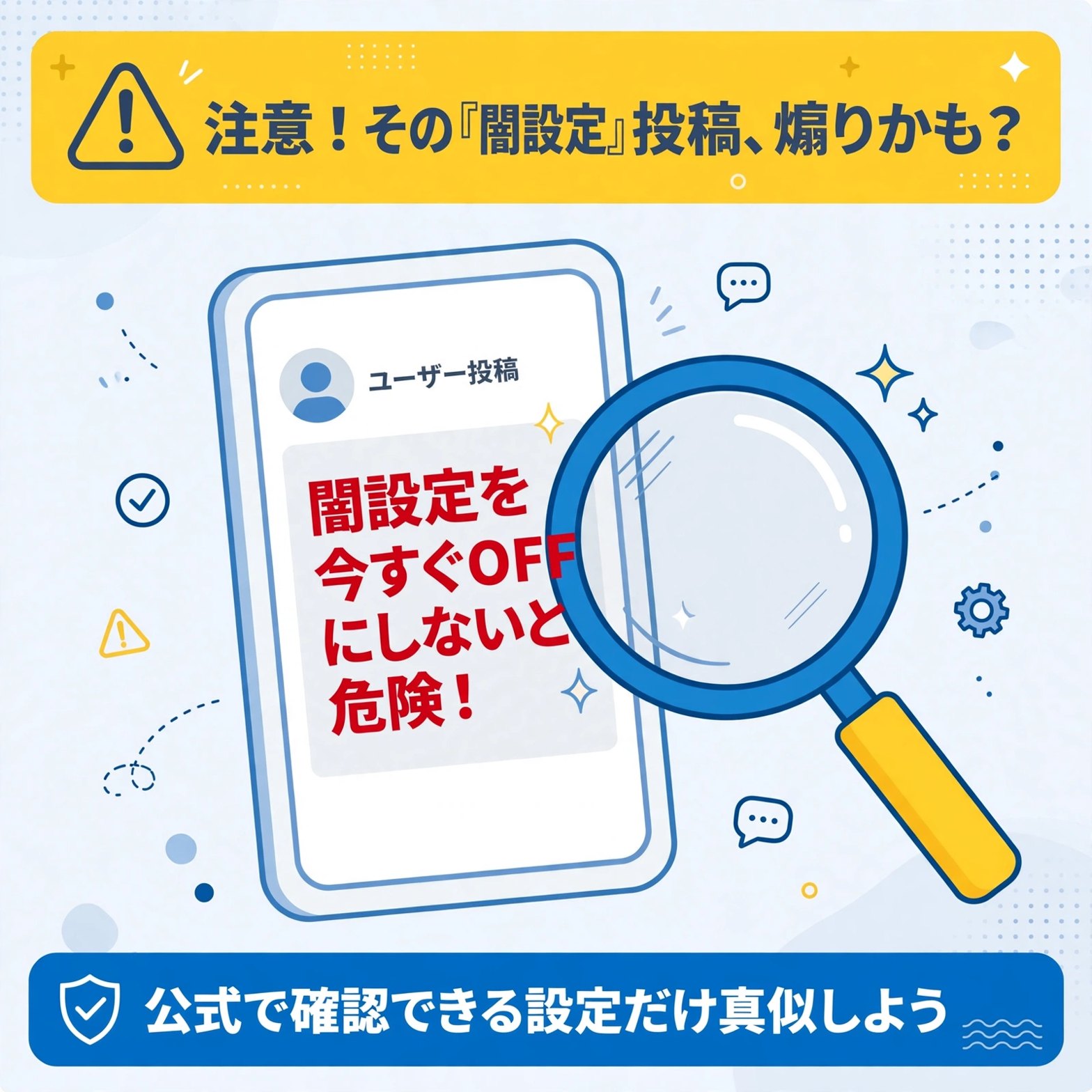
SNSでは、「闇設定」のような強い言葉で設定の変更をすすめる投稿をよく見かけます。
私たちスタッフとしては、変える前に公式の説明を一度読んでほしいというのが正直な気持ちです。
たとえば「画面注視認識」は、公式の案内では、目を開けて画面を見たときだけiPhoneのロックが解除されるようにする機能です。
通知を表示したり、何かを読んでいる間に画面を明るいままにしたりするためにも使われています。
さらに、注視を必要とすることでFace IDはより安全になると説明されています。
名前だけを見て止めてしまうと、本来の働きまで使えなくなることもあるので、公式で確認できる設定から真似していくのがおすすめです。
設定の途中で画面が分からなくなったり、ご家族のiPhoneをどう設定すればいいか迷ったりしたときは、そのままにせずお気軽にご相談ください。
スマホ修理GENIE立川店のスタッフが、一緒に確認させていただきます。
- 東京都立川市柴崎町2-4-8 小室ビル1階
- 042-595-8803
- JR立川駅南口から徒歩5分
多摩モノレール立川南駅から徒歩3分
立川南通り沿いの1階です
- 10時〜20時(最終受付19時)
公式サイトはこちら